Ir al contenido

¿Cómo usar la aplicación QRacceso ONLINE+offline?

  1. Crea una cuenta e instala la aplicación QRAcceso online (la misma cuenta del panel web es un usuario de tipo administrador para la APP QRacceso online). Puedes usar usuarios lectores limitados, que deberás crear primero en el panel web y asignar a tu/s evento/s.
  2. Pestaña EVENTO: Selecciona el evento pulsando en él. Si no te aparece el evento previamente configurado en la APP, pulsa en la pestaña CONFIG y selecciona la fecha correcta.

    1. En modo ADMIISTRADOR, puedes
  3. Pestaña LECTOR: pulsa para empezar a leer códigos QR. Si es la primera vez que la usas, deberás aceptar el permiso de acceder a la cámara para poder leer códigos QR.

    1. Según el MODO configurado (PANEL WEB), puedes: 

      1. En modo "lectura contínua" puedes leer QR a toda velocidad, quedando los QR leídos en el HISTORIAL y los datos con los campos opcionales configurados en "Evento" para mostrar en ese historial. En este modo contínuo, si activas en Evento> Configuración> Alertas> Popup de confirmación = SÍ, consigues, asegurarte de que se queden registradas todas las lectudas, obligando a las azafatas a pulsar en un OK antes de leer otro QR adicional.
      2. En modo LECTURA, pulsas en el botón ENTRADA para registrar la entrada o en CANCELAR para que no quede registro.
      3. En Lecturas y SALIDAS aparecen ambas opciones para ir registrando ENTRADAS y SALIDAS en los controles que así lo requieren.
      4. Si se activan alertas de duplicados, se mostraran avisos/alertas o RECHAZOS directos, según la configuiración realizada en el panel WEB. Es totalmente flexible para adaptarse a todos los posibles casos de uso que nos han solicitado desde hace muchos años.
    2. Además, tienes acceso al historial de cada asistente pulsando en cada una de sus lecturas.
  4. Pestaña CONFIG: puedes cambiar estéticamente la APP a tu gusto, o para distinguir mejor los colores. Si dispones de usa URL distinta de servicio a medida proporcionada por Abarcando, SL, puedes cambiarla aquí. También tienes opción para desconectarte y acceder con otro usuario, necesario para los clientes que manejan varias cuentas.

¿Qué se puede hacer con el panel web QRAcceso ONLINE+offline? INSTRUCCIONES DE USO 

  1. Crea tu cuenta y accede al panel
  2. Menú LECTORES: opción de crear o editar usuarios lectores limitados.
  3. Menú Grupos: crear grupos = LISTADOS como primer paso para activar EVENTOS, con las opciones habituales preconfiguradas por defecto.

Para cada grupo, ofrecemos estas opciones (BOTONES):

  • Asistentes: el listado de personas asociado a tu grupo. Aquí se incluyen estas opciones para gestionar esos asistenes, buscarlos, filtrarlos y realizar acciones puntuales o masivas sobre ellos: 

    • Editar, enviar SMS, enviar EMAIL, enviar certificado de asistencia, generar acreditación PDF, generar .PKPASS y BORRAR.
    • ¡Atención! se borra sin papelera; se decidió así por eventos del pasado a los que acurían personas VIP y se decidió ampliar la máxima seguridad y privacidad que pedían en esos casos a todos los clientes.
    • El saldo de los asistentes gastados al cerar o importar y borrados no se recupera al borrarlos (lo lógico, pero en muchos casos lo preguntan).
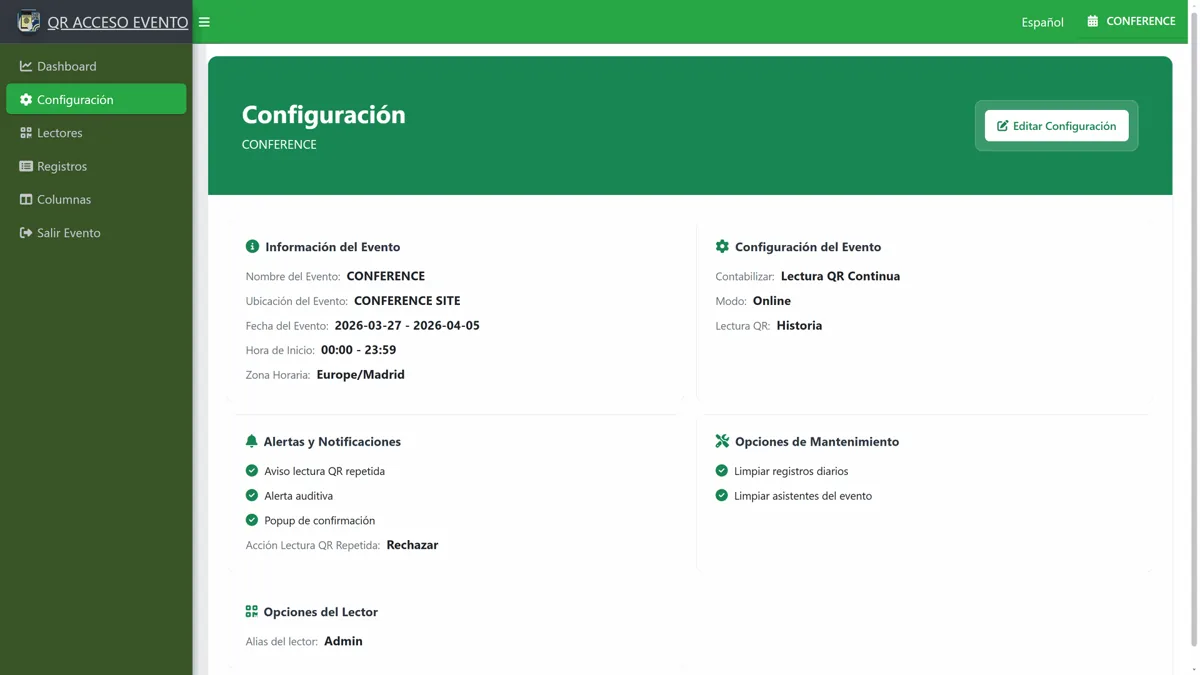
  • Evento: se puede GESTIONAR y configurar absolutamente todo para cambiar el funcionamiento de la APP de control y el del evento. Con detalle:

    • Dashboard = RESUMEN DE ESTADO: se ofrece un panel de control con las estadísticas de lecturas, aforo y otros datos de interés por fecha.
    • Configuración: se han desglosado 3 pestañas:

      • General: Nombre, Ubicación, Fecha y Hora de inicio y Fecha final del evento, Zona Horaria.

      • Alertas: para "Alertas y Notificaciones" se permite configurar:

        • 1. Aviso lectura QR repetida: según cada evento, se decide que alerten o no a las azafatas, lo normal es que sí, pero en algunos casos de eventos gratis  masivos, sólo lo usan de contador.

        • 2. Alerta auditiva: para activar o desaactivar el sonido de aviso OK o ALERTA.

        • 3. Popup de confirmación: se suele usar para requeor un OK en LECTURA CONTINUA para poder leer el siguiente QR.

        • 4. Acción Lectura QR Repetida: ninguna (preguntará) y Rechazar (rechazo directo sin preguntar).

      • Config - aquí se cambia el funcionamiento: 

        • Contabilizar: Entradas, Entradas y Salidas o LECTURA CONTINUA.

        • Modo: ONLINE u OFFLINE (este último lo usan clientes puntuales para lugares remotos sin cobertura, sótanos, edificios con paredes estilo "jaula de faraday" que eliminal la señal de móvil o similares).

        • Lectura QR: Historial (lo estándar), Completaq (toda la pantalla de lector QR sin HISTORIAL) y Compñleta+estado/ultima en la que aparece un status con la última lectura.

        • Opciones de Mantenimiento:

        • Limpiar registros diarios: lo habitual., se archvan las lecturas a diario, para eventos de control indifinidos o de varios días.

        • Limpiar asistentes del evento: activable para archovar asistentes de eventos viejos.

        • Opciones del Lector: editar el alias de LECTORES.

    • Lectores: para agregar lectores restringidos previamente definidos en el menú LECTOR

    • Registros: para visualizar, filtrar y exportar a EXCEL las lecturas de QR realziadas. Tambiénse pueden realizar esas mismas accioens sobre las archivadas de días previos, filtrando por fecha o tipo de acción.

    • Columnas: se pueden elegir las "Opciones de Visualización" para todos los campos definidos para tu caso de uso, de forma que se visualicen en la APP y en el historial, según la necesidad de cada caso. Además, se puede cambiar el órden de visualización

  • Editar: editar los campos asociados a los asistentes (editar el nombre y tipo, cambiar, borrar o agregar, además de las traducciones).
  • Wallet: editar el formato Applet Wallet para poder adjutnarlo a los emaisl enviados, con el estilo de un ticket de vuelo
  • Registro: se puede activar un web de registro, según lo que necesite en el casoi de uso de su evento, nos lo suelen pedor en eventos de empresa.
  • Web de ventas: se puede activar y configurar un web de eventa de entradas para ventos de tido tipo, incluso conciertos, o para tickets de opciones de pago en eventos de empresa, venta de rutas para actividades de tipo tipo en BUS, coche, 4x4, etc, venta de accesos VIP, venta de tickets especiales, venta de tickets de acceso a SESIONES DE PAGO. Las posibilidades son infinitas.
  • Aplicación para Asistentes: de nuevo las posibilidades son infinitas, se puede activar la acreditación del asistente en esa APP, la información del evento, la AGENDA, activar NETWORKING entre asistrentes y/o con expositoresm etc.
  • CLONAR: por último, algunos clientes que hacen eventos muy repetitivos, nos pidieron poder clonar sus eventos, de forma que les ahorramos todo el trabajo de configuración y simplemente clonan e importan su nuevo listado.


En Asistentes, dispones de estas opciones masivas, que puedes "Aplicar a todos" o "Solo a los Filtrados":

  • Exportar: exportar un excel con tu listado ya procesado.
  • Enviar SMS: Enviar el texto quedesees y el QR con la acreditación de cada asistente (una URL al final).
  • Enviar Email: Se envía un email con la acreditación PDF de cada asistente y el diseño definido. Opcionalmente se puede adjuntar a ese email el fichero .PKASS con formato Apple Wallet.
  • ZIP Imagenes QR: para descargarse un fichero .zip con las imágenes de los QR de las acreditaciones de todos los asistentes.
  • Enviar Certificado: Lo que se envía es un certificado de asistencia por mail, con el diseño configurado, en el que se detallan las horas de asistencia de cada persona. Eso es muy usado en cursos, por ejemplo, para certificar las horas de asistencia de cada persona.
  • Descargar Tickets PDF: para los usuarios que entragan sus acreditaciones por otros medios o impresas, las pueden generar de forma masiva y descargarlas con ese botón.
  • Descargar PKPass: lo mismo que el punto previo, pero para los ficheros .PKASS con formato Apple Wallet cuando los necesitan, pero los entregan por otro medio distinto de lso ofertados.
  • Plantilla Email: por último, esta opción es implescinblble y asociada a los emails, se usa para gestionar todas las plantillas de email que se usan para generar las acreditaciones PD.


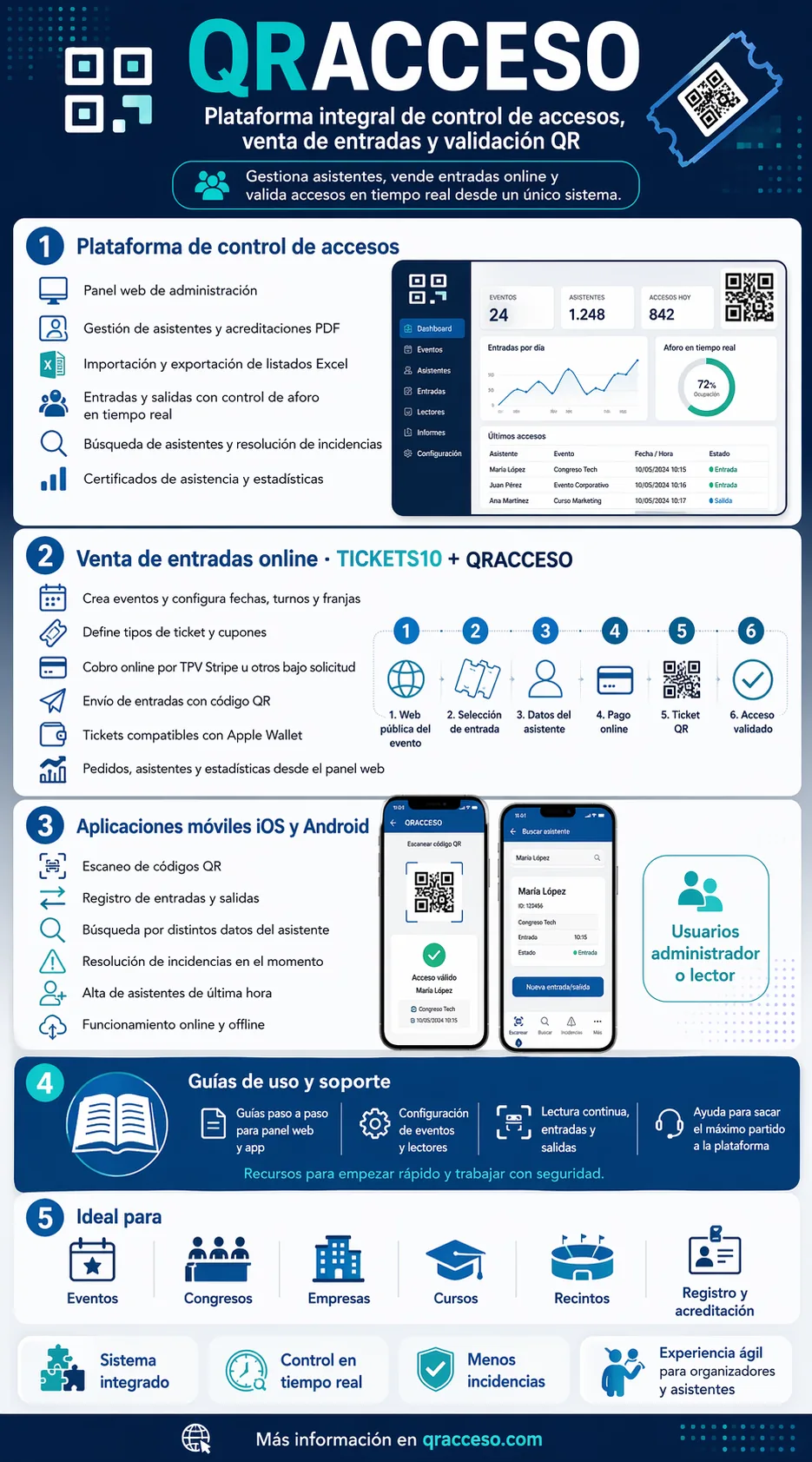
Detallamos todos esos puntos de QRACCESO ONLINE+offline,con detalle y gráficamente:


Panel web de usuarios QRACCESO y registro¿Cómo usar la aplicación móvil QRacceso ONLINE+offline?


QRAcceso onine para Android

QRAcceso onine para iOS (Android e iPad)


icono APP QRAcceso online iOS y Android
Controla la entrada y salida de forma sencilla:

En la APP QRACCESO ONLINE buena parte de la inteligencia está en el panel, por lo que basta con logarse, pulsar en el evento para seleccionarlo, y al pulsar en LECTOR QR ya se pueden leer los códigos QR. 

Recuerda, si el evento es en otra fecha, para que te aparezca en la pestaña eventos, deberás pulsar en la PESTAÑA "CONFIG" y seleccionar una fecha en el rango definido.


Tipos de ususarios en APP QRAcceso ONLINE + OFFLINE:

  • Existen 2 tipos de cuenta con distintas funcionalidades para usar la APP: 

    • Usuario ADMINISTRADOR:  para tener el control total y atender incidencias + asistencias: estadísticas, agregar asistentes, dar Entrada y/o Salida manualmente usuarios con búsqueda de cualquiera de sus datos a medida, control de sus datos completos, registros de lecturas, etc. Para eso se usa el mismo usuario que en el panel WEB.

    • Usuarios LECTORES opcionales:  para que lo usen las azafatas o en sitios públicos con los datos que se se decida mostrar en cada caso al validar la entrada leyendo QR, según la configuración en el botón Grupos> "EVENTO". Estos usuarios lectores adicionales de la APP se agregan en el menú Lectores y se asignan en Grupo> Evento> Lectores el evento/s que desees asignar a cada usuario lector.

Modos de funcionamiento:

  • 100% automático: con sólo meter email y contraseña en la APP, ya se dispone del evento/s configurado/s, al estar toda la inteligencia en el panel WEB. Si no te aparece el evento, debes pulsar en CONFIG y seleccionar la fecha correcta del evento que hubieses configurado enel panel WEB para tu evento.

  • La aplicación QRACCESO ONLINE sirve tanto para eventos ONLINE como OFFLINE: Las opciones ONLINE u OFFLINE se configuran en el panel WEB, en el menú EVENTO> Modo, que permite cambiar entre los modos online y offline con un simple selector, basta con pulsar editar y cambiar ese modo.

    • En el caso de "ONLINE" es tan sencillo como ir leyendo códigos y todo en registro queda en el panel por defecto, y lógicamente en el punto de control se requiere tener conectividad.

    • En el caso de haber configurado un evento "OFFLINE" en el panel para usar en la nueva APP, aparecerán un icono de sincronizar para descargar el listado de control de forma local en la APP y otro botón para enviar a final de cada día los datos al panel, y así se borran del smartphone esas lecturas. Si se vuelve a pulsar en sincronizar se vuelven a descargar los datos actualizados, si hubiese algunos contactos nuevos en el panel web.

  • Eventos repetitivos : se puede activar la opción " Limpiar registros diarios=Sí " en el panel para que el mismo código QR se lea cada día para entrada y salida: entradas de uso diario, control de entrada y salida de empleados, etc. De esta forma con la APP de control se puede validar cada día a esos mismos usuarios.


Y ofrecemos mucho más:

Lector QR configurable con historial o a pantalla completa como en aplicaciones previas, o pantalla lector con barra de estado de última lectura.


Modos de funcionamiento para CONTABILIZAR LECTURAS configurables desde el Panel WEB en Grupo> Evento> para:

  • Entradas y salidas opcionales y opción de lectura continua con regisro directo. 

  • Opción de DOBLE clic leer al siguiente tras un OK con registro directo o clic extra en el resto de casos.

  • Control de lecturas duplicadas, con rechazo directo o sólo alerta según la selección para decidir según cada caso de uso. 


Cada evento es un mundo, por eso, tras la experiencia de muchos años ofreciendo servicios de control de entrada y salida, hemos agregado todas las opciones solicitadas para soportar todos los casos de uso.

Por ejemplo, en 2026 nos han pedido un funcionamiento diferenciado para ciertos tipos de usuarios como de tipo "VIP" u otro tipo de asistentes por definir para su caso, y con otra pantalla y sonido en esos casos, y mostramos esa pantalla a la derecha para demostrar todas las posibilidades que ofrecemos con nuestros servicios estándar y a medida. ¿Te interesa aplicar algo similar a tu caso de uso? Pregúntanos:

Llevamos muchos años creando las páginas web y aplicaciones para cumpir con TODOS los requisitos que nos han solicitado nuestros clientes desde hace años, ¿necesitas algo perfecto y especial? ¿IMAGINAS ALGO? nosotros lo hacemos realidad.

¿Cómo usar el nuevo panel WEB QRACCESO ONLINE+offline?


Se necesita cuenta en "QRAcceso online", y se puede crear aquí:

  1. Basta con pulsar en "Crear una nueva cuenta", rellenar el formulario y pulsar el botón [ Registrarse ].

  2. Descargar la APP Android QRACCESO ONLINE desde la tienda oficial de Google Play: o la APP QRAcceso para iOS.

Dependiendo de la URL que se use para el panel (tenemos varias para el servicio online), podrá tener 2FA para confirmar el acceso con una segunda clave de confirmación por email, o acceso directo con email y contraseña (lo habitual para clientes que no requieran ese nivel de seguridad extra para el acceso).

MARCA BLANCA: ¿Quieres tener tu propio panel con marca blanca y URL propia para todos los servicios de QRACCESO y TICKETS10, incluida la venta de entrada? pregúntanos, detallando todos los requisitos solicitados.


ACCEDER AL PANEL WEB ONLINE

  • En primer lugar se debe acceder al web ONLINE, por defecto: [  https://control.qracceso.com/  ] con su email y contraseña para ese panel (o cambiar la URL por la correcta, si usase otro panel web compatible proporcionado por Abarcando en lugar del estándar).

-


MENÚ LECTORES

  • Ahora en la APP móvil online de lectura se permite que se creen sub-cuentas de sólo lectura de QR para la APP con email+password para lectores de forma que todo el control e inteligencia se queda en el panel WEB y el evento al meter los datos ya está configurado en la APP. 

  • Con cada subcuenta de LECTOR puedes hacer "LOGIN" en la APP, asumiendo que ya has configurado el evento en el panel web, basta con pulsar en el evento y luego la pestaña LECTOR para empezar a leer códigos QR y controlar el identificador asignado a cada AZAFATA o usuario lector y sus estadísticas de lecturas.

  • Ahora con la APP y panel ONLINE es muy fácil, toda la inteligencia está en el nuevo panel de control.

  • Lo de las subcuentas de sólo lector se hizo por protección de datos, ya que en algunos casos no querían dar acceso a las azafatas o personal externo a cierta información, a que puedan compartir informes de lecturas o a tener acceso a datos en eventos en los que asisten personas con alto nivel de privacidad (en la APP y el panel viejo también se podía desactivar con doble clic los campos que se visualizan o que se exportan, pero solicitaron este cambio los clientes que nos pidieron ciertas mejoras adicionales para sus casos de uso).

  • En el panel ONLINE, para activar o desactivar los campos visualizables en APP o en HISTORIAL, se hace en Grupos> Evento> Editar y en la parte de abajo tienes: Campo,  Mostrar en el App,  Mostrar en Historial y Orden.

  • Usando esas opciones se puede configurar los campos que se visualizan a tu gusto.

Agregr usuarios lectores limitados


ENVIAR MENSAJES SMS CON QR (opcional)

  • Para enviar acreditaciones por SMS con texto + URL del QR personal, se requiere una cuenta de envío de SMS.

  • Se debe configurar los datos API KEY privada en Configiración> SMS (lo hacemos nosotros para cuentas nuevas).

  • Si no dispone de cuenta de usuario par enviar SMS en el panel smsverificados y/o de saldo para enviar SMS, puede comprar aquí su saldo de créditos SMS para poder enviar sus invitaciones/acreditaciones QR adicionalmente por ese medio "mensajes SMS de texto".


ENVIAR ACREDITACIONES POR EMAIL Y RECIBIR ALERTAS  POR EMAIL DE ACCIONES MASIVAS O AL EXPORTAR

  • Esto es opcional pero casi imprescindible => Configurar cuenta SMTP para enviar emails con invitaciones:
  • QRacceso online tiene muchas funcionalidades que envían alertas por email y necesitar configurar su cuenta pará usar esas funciones (enviar acreditaciones por email con PDF adjunto y descargar acreditaciones o informes, por ejemplo, en esos casos se envía alertas de descarga por email).

  • Se necesita configurar una cuenta SMTP para envío de emails masivos, o incluso para poder recibir alertas de descarga.

  • Sirve incluso la cuenta GRATIS de MAILRELAY (servicio externo de otra empresa). 

  • INSTRUCCIONES CUENTA SMTP:

  • https://QRacceso.com/blog/control-qr-1/cuenta-gratis-para-enviar-emails-masivos-6

  • ​Si quiere asegurarse que los emails se entregan al instante sin demoras, necesitará la cuenta enterprise (Somos distribuidores de ese servicio y ofrecemos y RECOMENDAMOS Mailrelay prepago con descuento. Además, con ABARCANDO no caduca nunca ese saldo prepago, ya que renovamos anualmente todas las cuentas Mailrelay asociadas a QRACCESO con uso anual de nuestro servicio). 

  • Si disponen de cuenta en otro servicio SMTP equivalente externo, podemos estudiar agregarlo si no le sirviesen los servicios SMTP agregados.

  • Para enviar emails con una cuenta MAILRELAY enterprise externa con DESCUENTO, y con sus propios remitentes, y controlar el estado de entregas, pulse aquí. Además, esta misma cuenta la pueden usar para su propios envíos de MARKETING adicionales a su uso de QRACCESO ONLINE.

  • Si requieren hacer envíos con una cuenta en su propio dominio, sin usar a MAILRELAY u otros proveedores similares soportados, requirirán cambios o un servicios a medida, pídanos presupuesto detallando sus requisitos.

Configuración> pestaña SMTP:


GRUPOS (Grupo = Evento)

  • En Grupos pulsas en AGREGAR y creas tus campos de control y, opcionalmente, puedes e importar tu listado de asistentes con un listado Excel .xlsx o un fichero de texto .csv con separadores soportados "," o ";".

  • En el siguiente paso recuerda que debes dar un nombre a tu EVENTO, configurar para tu caso de uso y pulsar GUARDAR.

  • Una vez creado el GRUPO (Evento), también se puede de nuevo agregar asistentes extra con con otro listado adicional, e incluso actualizar los datos de asistentes previos usando su QR asociado como identificador para actualizarlos (por ejemplo, lo usan los clientes que usan como QR su número de carnet de socio o el DNI de los usuarios, por poner 2 ejemplos).

  • QR de uso único / QR de uso ilimitado / QR de uso N veces: También puedes decidir si tus códigos QR son de uso único, si se pueden leer a la entrada N veces hasta que se desactiven, o si son de uso ilimitado. Por ejemplo: una persona que tiene acceso permitido cada día, "eternamente" u otra perona que tenga la entrada permitida 1, 2 o N veces.

  • En las columnas del grupo, si no las seleccionas, te avisará. Si usas un campo EMAIL o MÓVIL, los debes selecionar en TIPO para poder enviar EMAIL o SMS a esos contactos con sus acreditaciones:


Formulario para crear nuevo grupo + evento de tipo LISTADO y/o web de registro


CAMPOS:

  • Para hacerlo más versátil, se ofrece la asignación de "campos" (="columnas" en el Excel) uno a uno, para tener un control total de los datos que se desee importar, sin necesidad de procesar el Excel previamente.

  • Se puede agregar los campos poco a poco en distintos archivos y a cada grupo asignarle validez de una, X , o uso ilimitado, para soportar distintos tipos de usuarios en en mismo evento.

  • Si se necesitase importar un código QR externo de la primera columna, se ofrece un CHECKBOX para indicarlo/seleccionarlo y poder importar ese QR o actualizar sus datos, marcando el CHECK reemplazar:

    • Acción duplicada: en ese selector se ofrecen distintas opciones para decidir qué hacer si un QR importado estuviese duplicado, una de ellas para poder actualizar los datos de usuarios con un código QR ya importado previamente.

    • Reitero el caso de uso del ID de su carnet de socio o similar, ya que en esos casos de uso, les interesa actualizar los datos con cada UPDATE del listado, seleccionando "Reemplazar" en esos casos.

  • Al pulsar [Continuar] se previsualizan un ejemplo de la tabla de datos (las primeras filas de datos), y al pulsar [Guardar] se queda registrado el grupo, importando el listado correspondiente seleccionado, por ejemplo:


Visualizar datos del Excel a importar con un listado de asistentes al evento para realizar su control de entrada y salida

La importación de grandes volúmenes se hace en "background" y se notifica por email la finalización del proceso, en todo caso, al pulsar en OK se ve el listado de grupos/eventos y se va actualizando en paquetes de datos, y en pocos segundos se habrá terminado esa importación (según el volumen y carga del servidor):


Importación de listado Excel de asistentes procesada


IMPORTAR LISTADOS ASISTENTES EN UN GRUPO:

  • Arriba/derecha se incluye el botón [+] Agregar> y luego más abajo el selector "Tipo de Creacion" en el que puedes seleccionar "Archivo" para importar un listado de Asistentes en Excel, cada uno con su título columna con esos datos de los asistentes.

  • Cada columna de tu excel es un campo que se agrega al grupo, por ejemplo Nombre, Email, Telefono, Dato1, Dato2, etcétera.

  • En el nuevo sistema se soporta ficheros de Excel tipo ".XLSX" y ficheros ".CSV" con separadores "," o ";" selecionables. Si no has seleccionado el correcto, no te aparecerán los campos desglosados de tu listado

  • La opción del CHECK de QR EXTERNO es para los clientes que generan los QR en sistemas externos y los necesitan importar.  

  • Debes seleccionar si cada QR es de uso único o si esa persona le permitirás leer más veces su código, seleccionar fichero y pulsar Guardar > Continuar.


Botones GRUPO+evento (una vez creado un grupo):

Caso de uso "Listado" con "web de registro" activable opcionalmente:

Botones web de registro


Caso de uso Web de venta de Entradas:

Botones web de venta de entradas


Esas opciones, para ambos casos, son activabes o desactivables en cada cuenta por tu comercial / administrador asociado del sistema QRACCESO.

Botón ASISTENTES

Tienes filtro de búsqueda, en el menú "Columnas" de arriba a la derecha puedes ocultar las que no te interesen para ganar espacio, lo mismo se ofrecen el el listado de asistentes, puedes ocultar columnas para facilitar el uso según el tamaño de tu pantalla, por ejemplo, filtrando un nombre:  


Dentro de asistentes tienes el MENÚ AGREGAR: se pueden agregar a mano nuevos asistentes en tiempo real para los eventos ONLINE y offline (sincronizando en ese caso). Puedes agregar nuevos individuales u otro listado al mismo grupo, puedes editar datos de cada asistente o borrar pulsando el botón editar.

En general, ofrecemos a los clientes de nuestro servicio QRACCESO todos estos menús de opciones puntuales y masivas, si te faltase alguno, sólo tienes que pedirlos que te agreguemos ese permiso:

➡️Exportar : se genera un fichero CSV con una última columna con el texto de la invitación a enviar por SMS, Whatsapp, u otro medio con un sistema externo. Esta opción antes estaba como un botón en el listado general para cada grupo, ahora se ha reorganizado dentro de ASISTENTES, al ser una función relacionada con estos, para facilitar el uso del sistema. 


➡️Enviar SMS : Enviar SMS masivo al grupo con el texto que se desee. Al final se incluye la URL con el enlace a su QR personalizado para acceder. Si no dispone de cuenta de usuario de smsverificados o de saldo para enviar SMS, puede comprar aquí su saldo extra para enviar sus invitaciones por ese medio.


➡️Enviar Email al grupo: puedes enviar invitaciones individuales por email o Enviar invitaciones masivas personalizadas a cada invitado, cada uno con su QR personal. Se puede incluir los textos y los parámetros deseados personalizando la plantilla que genera el PDF, e incluso personalizar su diseño (SE REQUIERE CONOCIMIENTOS HTML si se deseases personalizar, aunque ahora cualquier inteligencia artificial te puede modifica el "BODY" del HTML y el CSS a medida para fijar tus parámetros).  Si no te quieres complicar, y quieres asegurarte que todo salga perfecto, nos lo puedes subcontratar a muy bajo coste, detallando tus requisitos.


➡️ZIP Imágenes QR : Al pulsar, se exporta un ZIP con todos los códigos QR de los asistentes. Esta opción antes estaba como un botón en el listado general para cada grupo, ahora se ha reorganziado dentro de ASISTENTES, al ser una función relacionada con estos, para facilitar el uso del sistema. 


➡️Enviar certificado: con esta opción puedes enviar un certificado de asistencia personalizado a cada asistente con sus horarios.

Ejemplo a la derecha descargable:

Ese PDF es 100% configurable para su caso. Esto se usa en los casos en los que se controla ENTRADA y SALIDA para generar ese documento justificativo de días&horas de asistencia a cursos, o cualquier otro sistema de control que requiera generar ese tipo de certificados. 

También se puede generar un certificado en el que se detalla sólo la asistencia con el día/hora del control de entrada. ¿Gestionas eventos de cursos, seminarios o simplemente necesita controlar ENTRADAS y SALIDAS y generar certificados de ASISTENCIA PDF a su medida? entonces seguro que necesita nuestro servicio 100% personalizable. 

Por defecto ofrecemos un botón para enviar el certificado a una persona y otro para enviar a todos los asistentes, cada uno con sus datos, los que se definan en cada caso de uso concreto.

Si no te quieres complicar, nos puedes subcontratrar el diseño y configuración, detallando los requisitos. ¿Necesitas cambios a medida? pregúntanos y seguro que podemos cumplir tus requisitos


➡️Descargar Tickets PDF: con este menú, que de momento tienen activado muchos clientes, se puede exportar todas las invitaciones o entradas en PDF, para los casos en los que necesitan imprimirlas. Al mismo tiempo se agrega ese botón de descarga de PDF para un asistente individual.


➡️WALLET / descargar Tickets PKPASS: con este menú, que tienen activado algunos clientes, se puede exportar todas las invitaciones o entradas en ese formato .PKPASS, para los casos en los que desean enviarlas con otro sistema externo pero generarlas con la plataforma QRACCESO. Deberán configuirarlas previamente en el menú WALLET y asegurar su funcionamiento. Al igual que los tickets PDF, se puede aplicar desde el panel WEB o con API a asistentes puntuales, a listados importados, para inscritos en web de registro, insertados con API, para envío de tickets asociados a compras desde un web de registro o de venta de entradas. Se ofrece la descarga puntual o masiva del fichero/s .pkpass de cada asistente. Se puede adjuntar Apple Wallet en las acreditaciones que se envían por email, al ser de Apple, lógicamente es compatible con iOS (CARTERA en iPhone) y es también compatible con Android, debiendo en este caso tener instalada cualquiera de las apps compatibles  con Apple Wallet existentes Android (Pass2U wallet, pases, Pass Wallet, etc.). Es lo mismo que se usa para los tickets de vuelo, por lo que hemos elegido ese formato más atractivo "boarding pass" con "banda strip" (resolución 750x246 píxeles) e icono superior (87x87 píxeles) para generar los ficheros de Apple wallet para los tickets de eventos. Se ha programado para que sea totalmente configurable y personalizable en cuanto a los campos a mostrar tanto en la pantalla principal, como en la pantalla de información adicional. Si quiere cambios a medida adicionales, o si no se quiere complicar, nos puede subcontratrar su diseño y configuración completa, para ello nos deberá detallar sus requisitos.


➡️Plantilla Email: se igualó y centralizó el diseño de las plantillas en el menú "Plantilla email":

  • Esa plantilla HTML body + CSS PDF se usa pra generar una acreditación PDF a medida y ese PDF se adjunta en el envío de email personalizado a cada asistente.
  • Nos pidoeron igualar dsiseños: Esa misma plantilla se usará para la descarga del PDF generado exportable para usarlo en sistemas externos o para entragarlas impresas, secún su caso de uso.
  • Ese mismo PDF se usará como el adjunto de las entradas del WEB de registro o del web de ventas. Hemos facilitado el uso para poder aplicarlo sin cambios en las acreditaciones, de forma que se pueda aplicar a cualquier caso de uso. 
  • Puedes usar los mismos diseños, copiando tu código HTML y CSS personales con tus imágenes y colores, manteniendo varias plantillas, si se requiriese en eventos múltiples.


Botón configurar EVENTO

  • Control completo del evento para el que se leerán QR al usar la APP QRACCESO ONLINE. 

  • Al pulsar en Evento por primera vez, se debe rellenar todos los datos a medida para tu caso de uso, ya que es totalmente configurable con múltiples opciones.

  • Las    de ayuda del sistema te muestran la ayuda contextual para facilitar el uso del sistema; si no te apareciese alguna ayuda, se debe pulsar en EDITAR y aparecerá ess opción de leer la ayuda en el modo edición (pulsando en EDITAR arriba a la derecha).

  • Rellenar los datos y opciones del evento:  Nombre, ubicación y fecha : datos para identificar tu evento. La fecha final, si no quieres limitarla, por ejemplo, puedes poner una fecha "muy posterior".

  • CONTABILIZAR : opciones "Sólo entrada", "entradas y salidas" y "Lectura QR contínua". 

    • Este último modo de contabilizar se creó para registrar la lectura directamente con sólo leer el código sin necesidad de pulsar el botón de entrada y poder ir a máxima velocidad en la lectura. 

    • Recomendamos: "Lectura QR Continua" y, en "alertas y confirmaciones", activar "popup de confirmación"=Sí, para así pulsar en OK aceptando a esa persona, antes de leer el siguiente código QR de otro y que la azafata o persona responsable de ese control tenga 100% claro que se ha producido la lectura.

    • Otra posibilidad que usan en eventos masivos: por la mañana, si sólo tienes entradas puedes poner LECTURA CONTINUA y luego configurar ENTRADAS Y SALIDAS por la tarde. RECUERDA: si configuraste tus códidos como uso único, se desactivará tras la primera lectura, te permitirá registrar su salida, pero al intentar registrar una nueva entrada de ese mismo QR te avisará que ese código QR está DESACTIVADO.

  • MODO :  online  (lo normal para tener datos en tiempo real) y dispooner de todos los servicios u offline para controles  básicos de validación del listado previamente sincronizado y poder así hacer el control en lugares sin Internet o con mala cobertura de datos.

  • Alertas y Notificaciones:

    • Aviso lectura QR repetida: generar alertas para poder rechazar lecturas duplicadas en distintas entradas en modo ONLINE o en el mismo lector en offline. La alerta salta en cualquier caso, incluso con lectura contínua seleccionada.

    • Acción Lectura QR Repetida: permite el RECHAZO directo o preguntar al usuario lector lo que hacer en cada caso.

    • Alerta auditiva: para activar o desactivar los avisos sonoros con la lectura.

    • Aviso Salida sin entrada: aparece sólo y es aplicable únicamente en el caso de  CONTABILIZAR="Entradas y Salidas" para alertar que se intenta registrar la SALIDA de una persona que no se había registrado su entrada. 

  • Limpiar registros y limpiar Asistentes : se puede acordar con tu comercial de la empresa Abarcando configurar el archivo de grupos, y eventos viejos y sus lecturas y asistentes para que no molesten los eventos viejos en la pantalla principal.

  • Opciones de Visualización : se puede activar o desactivar los datos que se visualizarán en la APP para el modo de contabilizar ENTRADAS, visualizando en la APP a las azafatas sólo esos datos del asistente. Para cambiar su orden, los puedes arrastrar cambiando su posición usando el icono inicial que tiene como 2 líneas para mover cada campo arriba o abajo:


ADMINISTRAR EVENTO - resumen de estado de control de entrada y salida y aforo:


ADMINISTRAR EVENTO - ejemplo de edición de evento:

Configurar evento


REGISTROS:

  • En "REGISTROS tenemos toda la información relacionada con las lecturas de control de entrada y salida.  

  • REGISTROS son los datos en tiempo real de control de entrada o datos OFFLINE si pulsas en cada APP el botón de sincronizar. 

  • Se desglosan en  Vigentes  o  Archivados  para las configuraciones en las que se archivan los datos de lecturas cada día.

  • En ambos casos se pueden Exportar a Excel esos listados con el botón [Exportar a Excel], además, tienes en una columna el desglose del lector y filtros por tipo de lectura y fecha, en el caso de evento de varios días sin archivado diario:


  • LECTORES : aquí haces la asignación a tu evento de los usuarios lectores creados previamente: una vez creados tus propios lectores, los puedes asignar a distintos eventos futuros, muy útil para agencias que gestionan muchos eventos para ahorrar ese trabajo repetitivo. Es decir, que puedes tener varios terminales  Android o iOS preconfigurados e ir asignándoles en tus distintos eventos futuros.


Botón editar grupo

  • El botón de "Editar grupo" se usa para cambiar el nombre grupo o modificar las etiquetas de los campos asignados, eliminar campos o para agregar nuevos campos a los que se llama columnas como en el Excel, ya que históricamente los campos de control se agregaban importando un listado con varias columnas de datos.

  • Se ofrece campos de tipo texto (lo habitual), campos de tipo "email" para poder enviarles las acreditaciones o de tipo Teléfono móvil.

  • Se permite definir campos de tipo SELECTOR con sus vaslores de remonte.

  • Se puede definir los textos para 3 idiomas (ES - EN - FR).

  • ¿Necesita aún más personalizaciones? pregúntenos con toda la información de su caso y le haremos una propuesta.


Ejemplo traducciones y valores de remonte para los selectores:

Traducciones etiquetas

WEB DE REGISTRO activable

  • Webs de registro de asistentes activable con un clic y configurable a medida para cada caso de uso: con el botón "Registro" permitimos configurar un "WEB DE REGISTRO LIBRE" asociado a ese evento, útil para eventos con registro gratuito y con campos a medida de tu caso de uso.

  • Con conocimientos técnicos mínimos se puedan crear una página web de registro con este servicio desde el panel web de control y poder validar en tiempo real con la APP a los asistentes de última hora en eventos ONLINE. ¿No tienes conocimientos técnicos de HTML y CSS? NO IMPORTA: tienes 2 opciones, nos puedes solicitar por un coste muy reducido que nos encarguemos de crear a tu gusto el web que necesites, o incluso pedírselo a tu inteligencia artificial favorita: le copias los ejemplos que te ofrecemos y los cambios que deseas y tenemos muchos clientes que consiguen lo que quieren para que le modifique las plantillas de email de sus acreditaciones PDF, de certificados de asistencia, o su web de registro, por ejemplo.

  • Si desean un comportamiendo a medida con cualquier cambio requerido para su caso de uso, nos los pueden solicitar y somos muy ágiles y competitivos en los desarrollos:

  • Si necesitases un SERVIDOR a medida con tu URL y una capacidad por definir, o un WEB de registro a medida para un caso muy concreto con control de las personas que se puedan registrar (AFORO MÁXIMO), campos especiales a medida con los controles necesarios, controlar los datos válidos de los usuarios registrados, control de listados previos de autorizados (emails o dominios válidos, etc), control de códigos válidos, etc, puedes solicitarnos un presupuesto pulsando en CONTACTO y detallando tus necesidades exactas y te podemos desarrollar a medida cualquier web de registro que necesites con el diseño que quieras: te clonaremos ese diseño, siguiendo tus requisitos.

  • Ofrecemos datos configurables para poder activar gratis un web de registro libre asociado al evento con las funciones genéricas configurables. 

  • En este panel, este servicio lo ofrecemos configirable para los clientes que deseen configurarse ellos mismos esa opción y, si tienen conocimientos técnicos avanzados, pueden adaptar su diseños a medida para el web de registro asociado al evento usando el cuadro de "Personalziación" / CSS. Respecto al diseño, se puede cambiar el CSS actual usando la etiqueta/regla de tipo "!IMPORTANT" en la clase CSS personalizable. 

  • Si no te quieres complicar, nos puedes pedir que lo ajustemos nosotros con vuestro diseño, con un pequeño coste por ese trabajo, incluso con una URL a medida marca blanca relacionada con tu empresa o marca, pregúntanos detallando tus requisitos.

  • Para asignar un campo de email válido se debe indicar que ese campo es de tipo EMAIL (si no lo hiciste, cuando intentes enviar un email te enviará a la configuración para seleccionarlo). Para indicar un campo de tipo MOVIL, se debe indicar que ese campo es un "teléfono" móvil para poder enviarle SMS con la invitación, si no se desea enviar SMS, pues simplemente se deja como tipo TEXTO.

  • Para los emails se incluye por defecto un selector del tipo de dominio con los más habituales u otro tipo de email, desglosando el dominio por separado, para eliminar así los errores más habituales en el registro rápido a eventos gratuitos. Adicionalmente, se valida el dominio, si fuese  incorrecto, se obliga al usuario a corregirlo

  • Se incluye en el registro el RECAPCHA de Google más moderno (v3) para evitar el registro masivo con "robots" y evitar molestar al usuario clicando en imágenes o resolviendo problemas, gracias a esa inteligencia de seguridad de Google para validar a "usuarios reales". EJEMPLO 100% FUNCIONAL:

Ejemplo web de registro


venta de entradas con pago Stripe u otro por definir

  • WEB DE VENTA de entradas para sesiones e pago en eventos de cualuier tipo, venta de TICKETS PARA CONCIERTOS, venta de entradas para EVENTOS DE EMPRESA CON ACCESOS PRIVADOS, venta de entradas para asistencia a SESIONES DE PAGO con aforo limitado, venta de OPCIONES VIP, venta de rutas, venta de sesiones con TURNOS, etc.

  • Con esta opción puedes vender tickets para tu evento y posteriormente realizar el control de entrada con nuestra APP QRACCESO ONLINE.

  • Es totalmente versatil para eventos puntuales de uno o varios días o para definir TURNOS de control repetitivos de N días pudiendo vender las entradas para cada turno concreto horario y posteriormente realizar su control de entrada.

  • ➡️Web de venta de entradas (clic y PRUÉBELO): ¿Necesitas un sistema para vender ENTRADAS y luego controlar la entrada incluso con turnos? con la nueva plataforma QRACCESO ONLINE lo tienes TODO incluido, se incluye la opción de gestión de venta de entradas, edición y cancelación de tickets individual o masiva, activando una cuenta de pago de STRIPE CONNECT, o contratando una copia/instalación/adaptación en exclusiva para su evento para usar su cuenta actual. Se permite definir "subeventos", fechas (días de inicio y fin de las repeticiones), días semanales (lmxjvsd), tipos de tickets para aplicar a ZONAS, en cada caso con su AFORO respectivo, precio configurable, horarios para asignar a cada tipo de ticket, etc. Se puede gestionar devoluciones desde el panel, ediciones, ampliar horarios y turnos, etc. De nuevo todo es 100% configurable y al ser desarrollos propios, con opción de cambios y de instalaciones a medida. Puedes probar este enlace para probar la venta de tickers con turnos, agregando ticket/s aquiridos, y pagando con la tarjeta de test "4242 4242 4242 4242", fecha superior a la actual y un CCC cualquiera. Si tienes requisitos específicos complejos, si necesitas una URL propia (lo habitual), o si no te quiere complicar, también nos puedes subcontratrar diseño y configuración. ¿Te interesa? Pídenos información detallando todos los requisitos:

Panel de control venta de entradas


Enviar emails con tickets PDF a grupos o con filtro (asistentes evento):

  • ¡MUY IMPORTANTE, DEBE SEGUIR TODOS LOS PASOS PARA EVITAR ERRORES DE TEXTOS, IMAGENES, DISEÑOS, PARÁMETROS, REMINTENTES!
  • -1- En PRIMER LUGAR debe acceder a Configuración> SMTP para asegurarse de que tiene configurado y validado/guardado el remitente correcto para su evento actual.
  • -2- En segundo lugar debe acceder a Plantilla email para verificar con detalle que tiene todo configurado correctamente y hacer una prueba individual con su email en un contacto de test: 

    • Texto email por idioma, si tuviese varios.
    • Plantilla HTML+CSS +ara generar el PDF con si diseñi y poarámetros seleccionada y pulsando guardar.
    • En la plantilla que se envía por email, puede activar que se adjunto a ese correo un fichero .PKPASS a cada asistente (fpormato Apple Wallet como los tickets de vuelo), que deberá configiar previamente en el menú WALLET. ¿Prefiere subcontratarnos? puede hacerlo

    • ​Una vez ha validado todo con prueba individual, puede proceder al envío masivo, ya que con el nuevo sistema rápiso, le perwguntará y se hará el envío inmediato, MOSTRANDO EL VOLUMEN DE ASISTENTES a los que se hará el envío:

  • Se accede a Asistentes.

  • Se pulsa en  Enviar Emails.

  • Plantilla : se puede usar la plantilla de email por defecto o crear una a medida con el asunto + TEXTO PLANO que se desee enviar, y los textos, imágenes, fondos y datos personalizados que se desee mostrar en la invitación o ticket de acceso.

  • DISEÑO: Todo es 100% personalizable, el contenido del BODY del HTML y su CSS para crear su propio diseño del ticket PDF adjunto. Con este cambio, facilitamos el uso de una inteligencia artificial, de forma que cada usuario del sistema con conocimientos técnicos básicos lo pueda adaptar los diseños a su caso de uso concreto. Si no se quiere complicar, nos puede subcontratrar su diseño y configuración, detallando sus requisitos.


  • Al pulsar en Enviar Emails se hace el envío masivo de esas invitaciones con PDF adjunto con el diseño a medida seleccionado. 

  • El control de entrega de las invitaciones se realiza en su propia cuenta de MAILRELAY, menú Informes> Emails SMTP.

  • Si no tiene cuenta MAILRELAY ENTERPRISE, puede conseguirla con oferta, y le ayudaremos en la configuración.


-

-

AFORO Y ESTADÍSTICAS DE LECTURAS DE ASISTENTES

  • Además dei informe avanzado de lecturas que se ofrece en el panel web de control, ofrecemos, a los clientes que nos lo piden, una URL simple de estadísticas.
  • Igual que ofrecíamos en los paneles web previos a medida para eventos, ofrecemos crear una URL a medida en el que se dispone del control ONLINE en tiempo real del estado de lecturas y AFORO en el evento con un slimple CLIC y sin necesidad de instalarse la APP de control del evento para el administrador ni de acceder al panel de control:


App qracceso "vieja", sólo offline 

La manteemos por que la siguen usando clientes puntuales que no han migrado y que quieren seguir con ella aunque ya no tenga mantenimiento (el mínimo exigido por Google para mantenerla en Google Play): 


¿Cómo usar el viejo panel WEB QRACCESO OFFLINE simple válido para las APPS viejas de qracceso/qraccess?


ACCEDER A LA CUENTA WEB

MENÚ IMPORTAR

  • Este menú se usa para crear un grupo a partir de un fichero CSV (excel con ese formato de texto).

  • Elegimos un nombre para el grupo de asistentes, por ejemplo: “grupo” o el nombre que esté relacionado con vuestro evento.

  • EXCEL DE ASISTENTES: En el interior del fichero existe una primera fila de títulos o cabecera con los nombres de cada campo y luego una fila por cada usuario que tendrá acceso con QR.

  • Estos campos del excel son personalizables para cada caso de uso del sistema de control de acceso de Abarcando, cada empresa puede usar sus propios campos de interés que desee controlar y mostrar en la APP QRacceso.

  • Cada dato se separa en el formato CSV sacado de Excel  pulsando en guardar como y se elige el formato "CSV (delimitado por comas) (*.csv)". En realidad, aunque tenga ese nombre "separado por comas", esa forma de grabar, para las versiones probadas de Excel, se guarda con "punto y coma" como separador, por ejemplo: teléfono; email; nombre; fila; asiento; grupo. Repito que es imprescindible ese separador. Nosotros usamos office365, principalmente, pero se puede usar cualquier otra versión o app de hoja de cálculo teniendo en cuenta este requisito.

  • ATENCIÓN: si se guardase como otro tipo de CSV (*) de los tipos de ficheros CSV que ofrece Excel para guardar, como por ejemplo UTF-8, no se cargarán las tildes correctamente u otros caracteres.

  • Dejamos marcada la casilla para indicar que la primera fila es de títulos o cabeceras, así no la procesará como un asistente. pulsamos "crear".

  • Se muestra una previsualización en la que podemos descartar algún campo del excel que no nos interese para que no lo importe.

  • Tras la importación, se nos lleva a la sección "grupos" y listando los asistentes importados del grupo. Se muestra la imagen del QR creado para cada asistente y el código alfanumérico correspondiente.

  • También podemos editar el nombre de los campos y cambiar el orden en que se muestran.

MENÚ GRUPOS

  • En este menú se controla las funcionalidades asociadas a los grupos de asistentes, como los creados en el punto previo.

  • [Asistentes]: este botón es para acceder a la opción de listar asistenes adelanbtada en el punto previo, mostrada tras crear el grupo.

  • [Exportar]: con esta opción se genera un archivo CSV con los datos de todos los asistentes y, si se desea, una columna adicional con el texto para el SMS donde se envía el QR.

  • [Añadir asistentes]: funciona de forma similar a la opción del menú Importar ya explicado, para agregar asistentes a un grupo con un fichero CSV.

  • [SMS a Grupo]: el botón [sms a grupo] enviará el código QR y la invitación a todos los asistentes del grupo. 

    • Primero se escribe el texto, por ejemplo: "Te enviamos la invitación a EVENTO. Debes guardar este sms, contiene tu código QR para poder acceder... "

    • Después elegimos qué campo es el teléfono haciendo clic sobre él.

    • Se puede modificar el prefijo o característica del país, pero afectaría a todos los asistentes del grupo.

    • Finalmente hacemos "clic" en enviar SMS a grupo.

  • [Zip QR]: el botón ZIP QR genera un archivo zip con todas las imágenes de los códigos QR para poder imprimirlas en papel o enviarlas por email usando plataformas de envíos masivos de email externas.

  • [Estadísticas]: permite acceder a los archivos de estadísticas compartidos desde la aplicación móvil para cada evento.

  • [Editar]: sirve para cambiar el nombre del evento.

MENÚ PERFIL

  • Se visualiza el estado de la cuenta, información de saldos de asistentes y grupos.

  • Podéis cambiar las contraseñas asociadas.

  • El "password SMS" no lo debéis tocar porque dejarían de enviarse los mensajes SMS, salvo cambio necesario de la cuenta de envío de SMS asociada, tras acordarlo con ABARCANDO.


¿Cómo usar las apps QRacceso o QRaccess OFFLINE "viejas"?


Además de seguir estas instrucciones, puedes ver el videotutorial de la app QRacceso OFFLINE en el que mostramos las instrucciones de uso gráficamente y de viva voz con ejemplos.

1) CREAR UN EVENTO


  • Tras entrar con los datos de email/contraseña que proporciona ABARCANDO, haz clic en el símbolo + de la esquina superior derecha o del centro de la pantalla.

  • Rellena los campos de nombre, lugar y fecha del evento.

  • Selecciona el grupo de asistentes que quieres utilizar entre los que hubieras importado y creado en el panel web.

  • Especifica si deseas contabilizar solo entradas o si desea registrar entradas y salidas.

  • Puedes activar avisos en el control de entrada al evento para cuando se intenten registrar entradas repetidas con el mismo código QR, adicionalmente puedes controlar y recibir alerta al intentar registrar una salida sin una entrada previa.

  • No existe límite en la creación de eventos en la aplicación, puede crear todos los que quieras, usando N veces los grupos de asistentes ya existentes en el panel web.

  • Clic en "CREAR EVENTO" y "ACEPTAR". Este proceso puede demorar unos minutos en función del tamaño del grupo de asistentes y de la velocidad de la conexión a Internet.

2) SELECCIONAR UN EVENTO

  • Antes de escanear un código QR, deberás seleccionar qué evento quieres utilizar entre los que has creado en la app, tal y como puedes ver en la imagen de la derecha:

  • Para ello se debe pulsar sobre el nombre o el área blanca de la derecha del evento que se desee usar y luego botón "SELECCIONAR".

  • El evento seleccionado se mostrará con una "V" al final del nombre.

3) ESCANEAR CÓDIGOS QR

  • Pulsa sobre la pestaña superior con nombre "LECTOR QR".

  • Utiliza el móvil para enfocar a una de las imágenes de los códigos QR que se han generado en el panel web.

  • El móvil/smartphone/tableta mostrará si se trata de un contacto válido/reconocido/registrado y permitirá registrar su entrada/salida o cancelar la acción.

  • Si tienes problemas al escanear el código QR trata de limpiar la lente del móvil/tableta con un paño (si tuviese algo de suciedad o si estuviese empañada). También puedes activar la luz del flash en la esquina superior derecha, el icono del rayo, si el problema para leer los códigos QR fuese la luminosidad.

4) ESTADÍSTICAS: CONSULTA EN LA APP Y ENVÍO AL PANEL WEB

  • Debes seleccionar la pestaña "EVENTOS" y pulsar sobre el icono del evento correspondiente de la gráfica con puntos (a la izquierda de la papelera)

  • Se mostrará el resumen de las estadísticas del evento.

  • En la parte inferior puedes "BUSCAR ASISTENTE" a partir del valor de cualquiera de sus campos importados.

  • Teclea el valor de búsqueda y clic en la lupa. Luego clic sobre el asistente deseado para mostrar el registro de sus acciones de entrada y salida registradas.

  • También puedes "ENVIAR ESTADÍSTICAS A LA PLATAFORMA WEB" para poder registrarlas y descargarlas desde el panel web.

5) ESTADÍSTICAS: ENVÍO POR EMAIL

  • Seleccionar la pestaña "EVENTOS" y pulsar sobre el icono del evento que se dese compartir (a la izquierda del todo, tres puntos unidos por dos líneas).

  • El sistema Android pedirá elegir el programa de correo electrónico que se desea utilizar para enviar el email con las estadísticas (el estándar de Android, la aplicación móvil GMail, etc). El móvil/smatphone se debe tener configurado para poder enviar emails.

  • Se creará un email con un archivo adjunto que contiene las estadísticas y como destinatario se usará el email que se utilizó en el registro y que puede ser modificado en la pestaña "CONFIG."

  • Se debe confirmar la acción de envío del email.