Blog · Novedades
Los idiomas de tu evento se eligen en el grupo: así funciona «Activar idiomas»
Al crear o editar un grupo marcas sus idiomas y el idioma por defecto, y esa elección vale para la web de registro, los campos, el correo, la acreditación, el certificado, los SMS y MAILING. Qué pasa con tus grupos actuales, qué ve cada invitado si falta una traducción y cómo será la traducción automática que llega pronto.
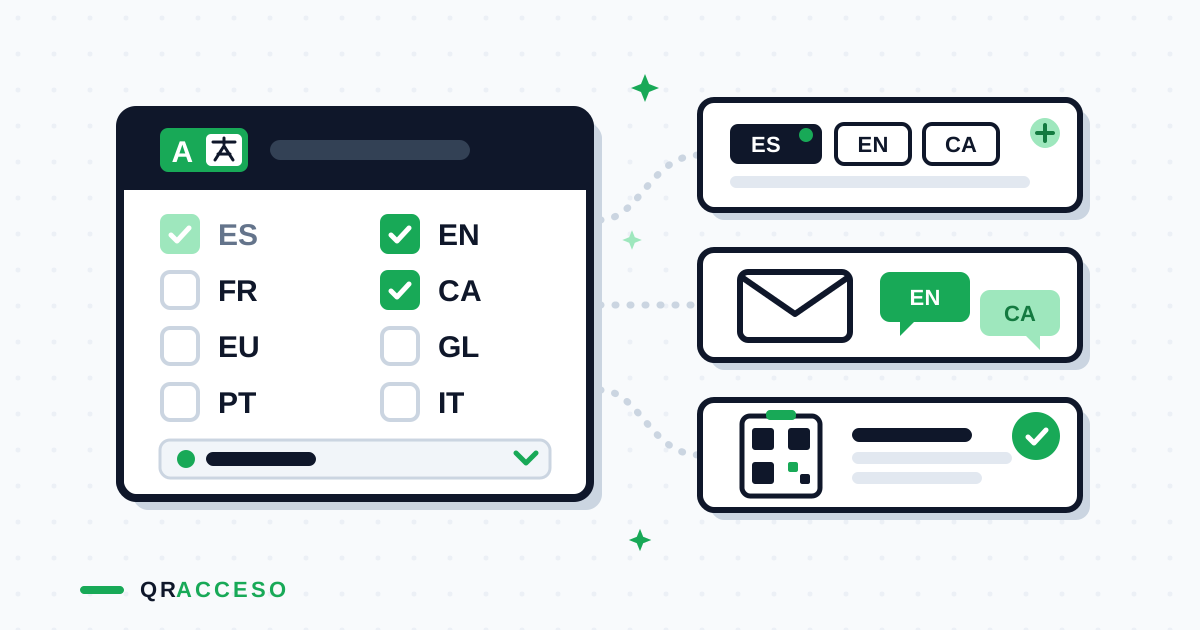
Tu evento puede estar en ocho idiomas: español, inglés, francés, catalán, euskera, gallego, portugués e italiano. Hasta ahora, cada parte del panel los elegía por su cuenta: la web de registro tenía su propio selector y los editores enseñaban siempre las ocho pestañas, las usaras o no.
Desde ahora los idiomas se eligen una vez, en el grupo, y esa elección manda en todo lo demás. En este artículo tienes todas las opciones, lo que pasa con los grupos que ya tienes y lo que llega con la traducción automática.
En resumen
- «Activar idiomas», al crear o editar el grupo: una casilla por idioma y el idioma por defecto.
- La web de registro ofrece esos idiomas y los editores enseñan solo sus pestañas.
- Desactivar un idioma no borra nada: sus textos se quedan guardados y vuelven al activarlo.
- Tus grupos actuales ya tienen sus idiomas activados y sus webs ofrecen los mismos idiomas que antes. No tienes que hacer nada.
- Cada documento tiene su «Idioma base»: lo que no traduces sale en ese idioma, nunca en blanco.
- Próximamente, la traducción automática: solo a tus idiomas activos, con el precio a la vista antes de confirmar y sin tocar lo que escribiste a mano.
«Activar idiomas»: dónde y cómo
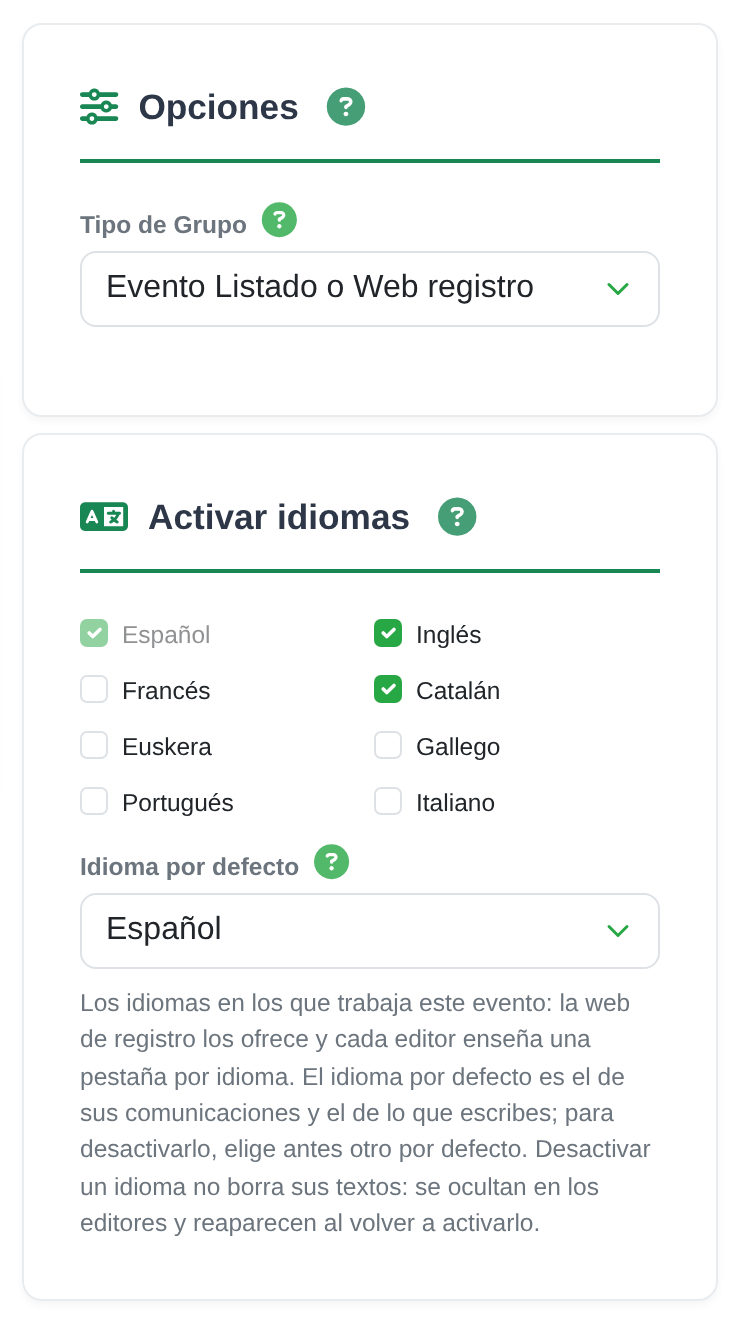
Lo encuentras en Crear grupo y en Editar grupo, en su propia sección, «Activar idiomas»:
- Una casilla por idioma. Marca los idiomas en los que trabaja tu evento.
- «Idioma por defecto». Solo puedes elegir entre los que has marcado. Es el idioma de las comunicaciones del grupo (correos y notificaciones), el de los textos que enseña la app en sus eventos y el idioma base de los nombres de las columnas. La web, el correo y las plantillas que crees después lo toman como idioma base.
- Siempre queda al menos uno. La casilla del idioma por defecto no se puede desmarcar: para quitarlo, elige antes otro por defecto. También puedes desactivar el español, si tu evento no lo necesita.
- Al crear un grupo, solo viene marcado el español. Los demás idiomas los marcas tú, al crearlo o más adelante, cuando los necesites.
Si más adelante cambias el idioma por defecto, los nombres de las columnas y las opciones que ya había pasan a la pestaña del idioma anterior: no se pierde ninguno.
Lo que cambia al marcar un idioma
Lo que marques en «Activar idiomas» vale para todas las secciones del grupo que tienen traducciones:
- La web de registro ofrece esos idiomas, y el que actives se ofrece en cuanto guardas (la única excepción, en algunas webs que ya existían, la tienes más abajo). El editor de la web ya no tiene un selector de idiomas propio: en su pestaña Diseño, «Idiomas de la web» te enseña los activos y te lleva a Editar grupo › Activar idiomas para cambiarlos.
- Los editores (la web, los campos y sus opciones, el correo, los diseños de acreditación, los certificados y los SMS) enseñan una pestaña por idioma activo.
- MAILING: en una plantilla de un evento, «Añadir un idioma…» te ofrece los idiomas activos de su grupo. En una plantilla de toda la cuenta, los ocho.
- Un campo de tipo idioma del formulario ofrece los idiomas activos al elegir su valor por defecto.
- La API devuelve en los datos de cada evento su idioma por defecto (
group_language) y sus idiomas activos (group_languages), por si lo conectas con tu web o tu CRM.

El correo de la acreditación que envías desde el listado de asistentes sale en el idioma en que usas el panel, si está activo en el grupo. Si no lo está, sale en el idioma por defecto del grupo: así nunca se manda un texto que no has visto.
Si trabajas con tu equipo, los idiomas los cambia quien tiene el permiso «Editar la configuración de grupos».
Desactivar un idioma no borra nada
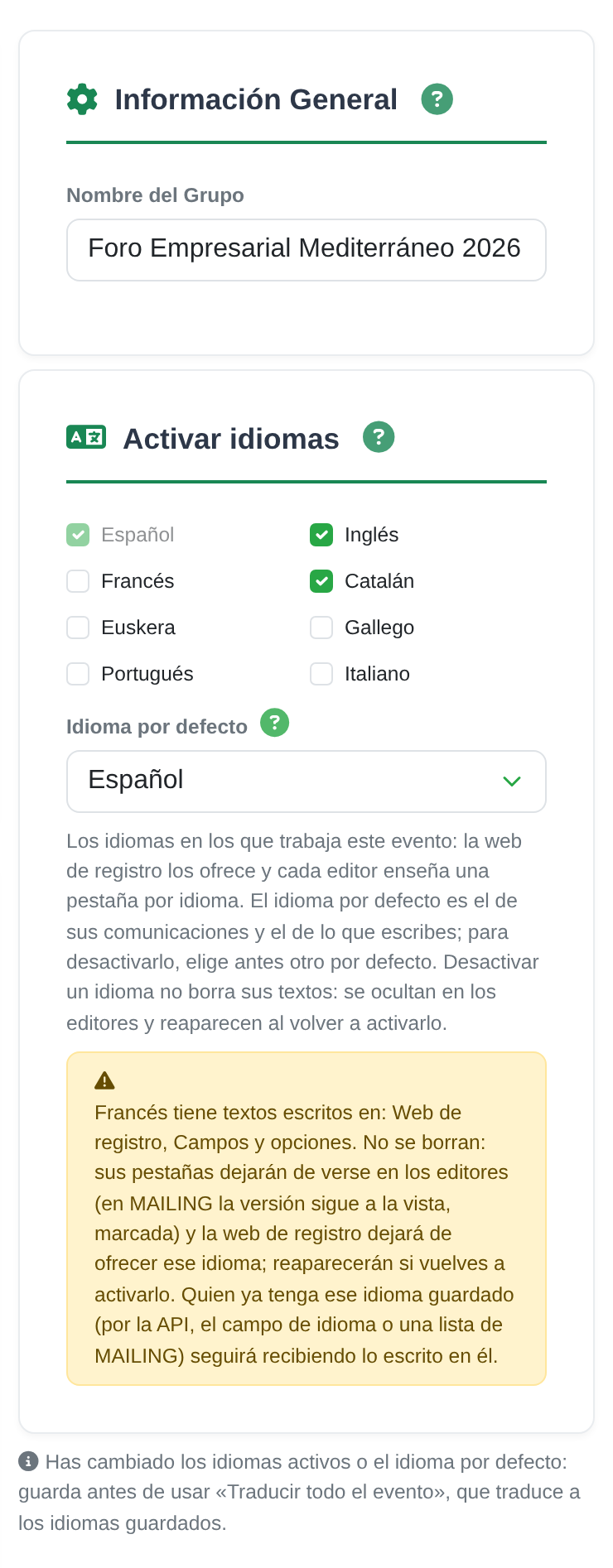
Si desmarcas un idioma, sus textos se quedan guardados. Lo que cambia es lo que se ve:
- sus pestañas dejan de verse en los editores;
- la web de registro deja de ofrecerlo;
- en MAILING, la versión en ese idioma sigue a la vista, marcada como desactivada.
Si lo vuelves a marcar, todo reaparece tal como estaba.
Antes de guardar, Editar grupo te avisa de dónde hay textos escritos en ese idioma, y te lo repite en la confirmación. También te avisa si ese idioma es el idioma base de algún documento: lo seguirá siendo, con su pestaña marcada como «desactivado», hasta que elijas otra base en ese documento.
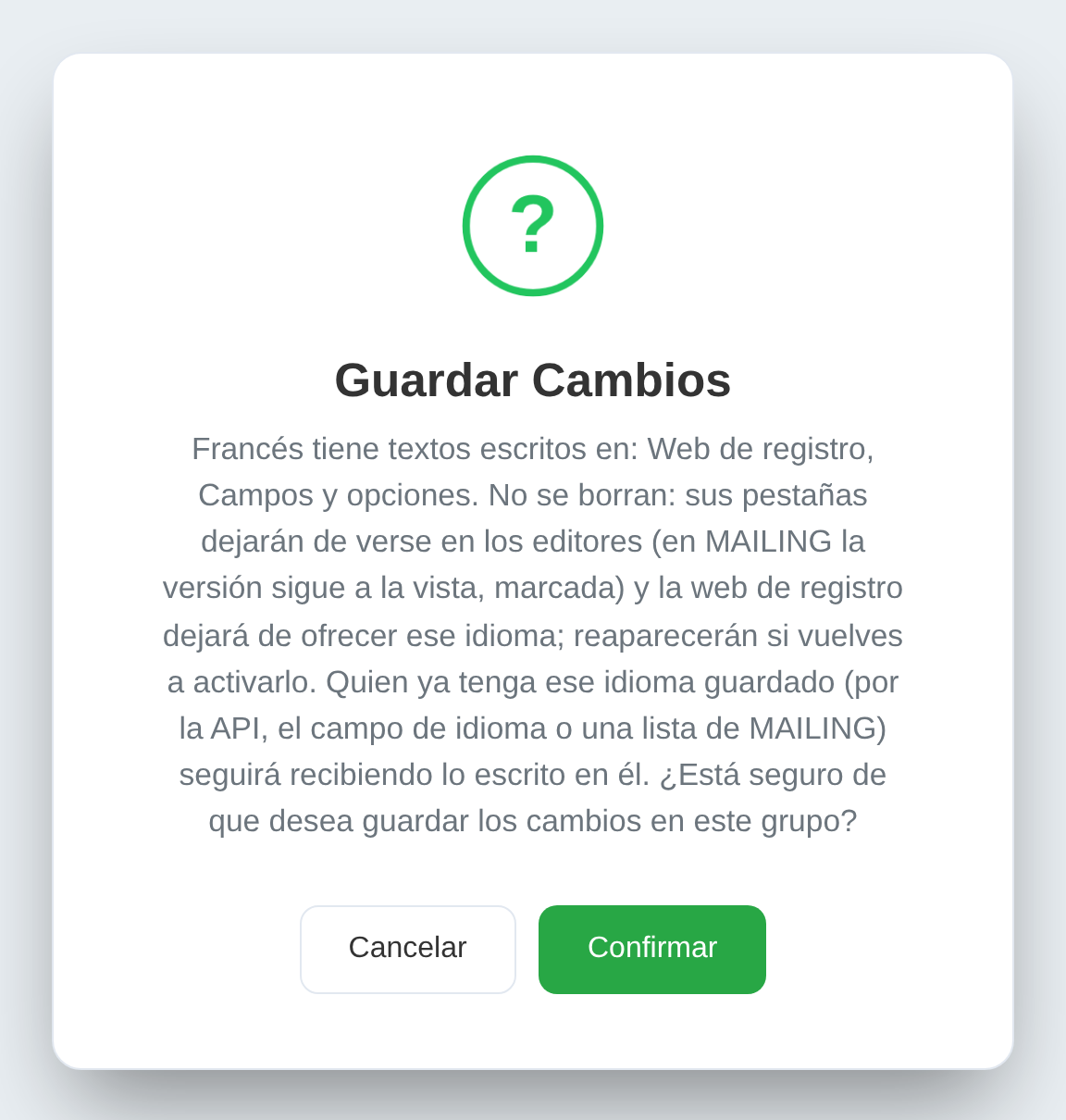
Quien ya tenga ese idioma guardado lo sigue recibiendo. Si un invitado tiene el francés en su ficha (porque lo eligió en el campo de idioma de tu web, porque lo trae la API o porque está en una lista de MAILING), le sigue llegando lo escrito en francés o, si no hay nada, el idioma base. Las excepciones son el SMS y el envío de certificados, que solo mandan lo escrito en las pestañas activas: a ese invitado le llega lo mismo que a quien no tiene idioma.
Si tu formulario tiene un campo de idioma que todavía ofrece un idioma desactivado, el editor de la web te lo dice; si no quieres que se elija, quita esa opción del campo en Editar grupo.
Tus grupos actuales: ya tienen sus idiomas activados
No tienes que hacer nada para que todo siga igual. Cada grupo que ya tenías tiene activados automáticamente:
- el idioma del grupo;
- los idiomas que ofrece su web de registro; si nunca elegiste idiomas en ella, los seis de siempre: español, inglés, francés, catalán, euskera y gallego;
- los idiomas en los que ya hay textos escritos y los que son idioma base de algún documento;
- los idiomas de sus plantillas de MAILING;
- en los grupos de venta, los seis idiomas de su web de venta.
Tus webs de registro siguen ofreciendo los mismos idiomas que antes. Si tu grupo ha ganado un idioma que su web no ofrecía (por ejemplo, porque tenías textos en francés pero la web no lo ofrecía), la web sigue sin ofrecerlo: el editor de la web te avisa y, si quieres, el botón «Ofrecer también» hace que la web ofrezca los que faltan.
La web de venta de entradas tampoco cambia: sigue ofreciendo sus seis idiomas.
Lo que te recomendamos: entra en Editar grupo, mira «Activar idiomas» y desmarca los idiomas que no uses. Tendrás menos pestañas en cada editor y, cuando llegue la traducción automática, solo se traducirá a lo que de verdad necesitas.
Ocho idiomas, cada uno con sus propios textos
El catalán, el euskera y el gallego, igual que el portugués y el italiano, tienen sus propios textos, que escribes tú en su pestaña:
- la web de registro: titular, subtítulo, cabecera, pie, el mensaje de la web cerrada y el resto de sus textos;
- los campos del formulario y las opciones de sus selectores;
- el correo: asunto y mensaje;
- el diseño de la acreditación: su HTML y su texto legal;
- el certificado: su texto legal, y el asunto y el mensaje con los que lo envías;
- los SMS.
Y cualquiera de los ocho puede ser el idioma por defecto del grupo.
El idioma base: lo que ve el invitado si falta una traducción
La web, el correo, la acreditación y el certificado tienen cada uno su «Idioma base». Su pestaña va la primera, con la marca «base», y lo que escribas en ella es lo que se ve en los idiomas que dejes sin traducir.
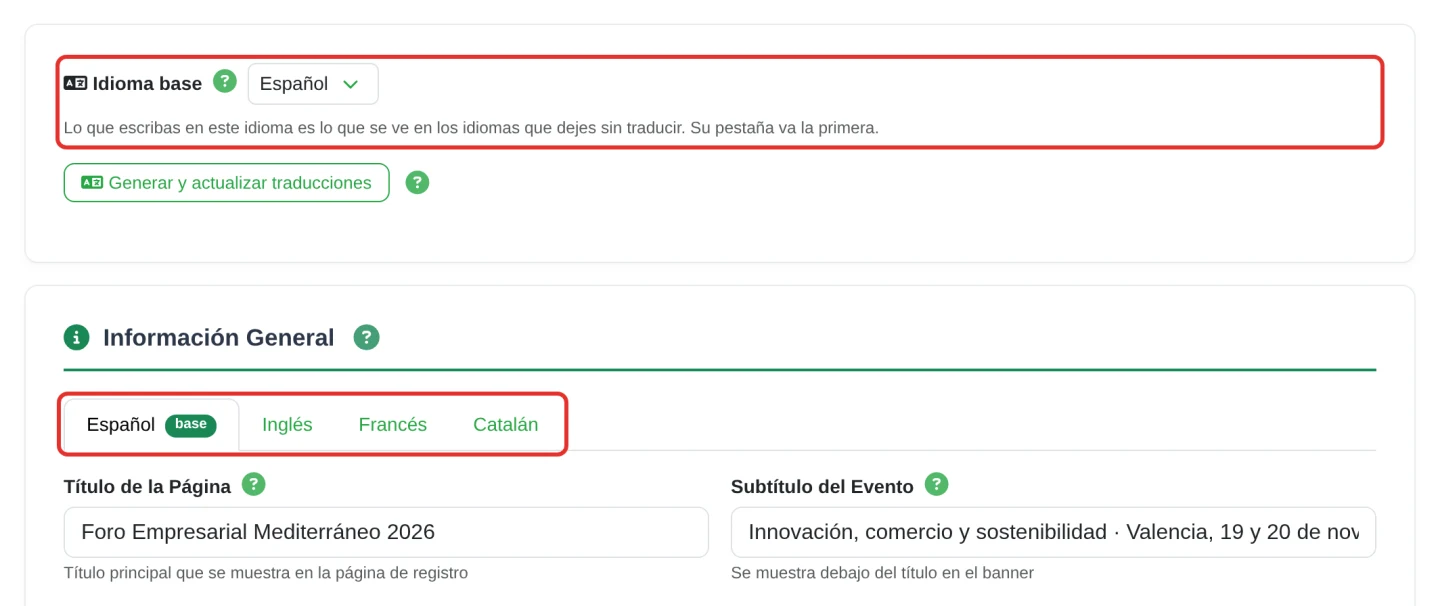
- Si falta una traducción, el invitado ve el texto del idioma base. Nunca un hueco en blanco.
- Si un texto está vacío también en la base (en la web, o en el texto legal de la acreditación o del certificado), al guardar se usa el del primer idioma que lo tenga. En la web, el panel te dice cuáles son.
- En los campos del formulario, la base es siempre el idioma por defecto del grupo: lo que no traduzcas sale en ese idioma.
- Un documento nuevo empieza con el idioma por defecto del grupo como base, y en cada uno puedes elegir otro.
¿Y en qué idioma ve cada invitado tu web? En el que elige arriba, entre los que ofreces. Al abrirla, la web usa el primero de estos que ofrezca: el suyo, si llega por su enlace personal y tu formulario tiene un campo de idioma; el que ya eligió antes; o el idioma por defecto del grupo. Si no ofrece ninguno de ellos, se abre en el primero que ofrezcas. MAILING y los SMS le escriben en su idioma, el que guarda ese campo. A quien no tiene idioma, MAILING le manda la versión del «Idioma por defecto» de la campaña, y el SMS, el texto del idioma base.
Próximamente: la traducción automática
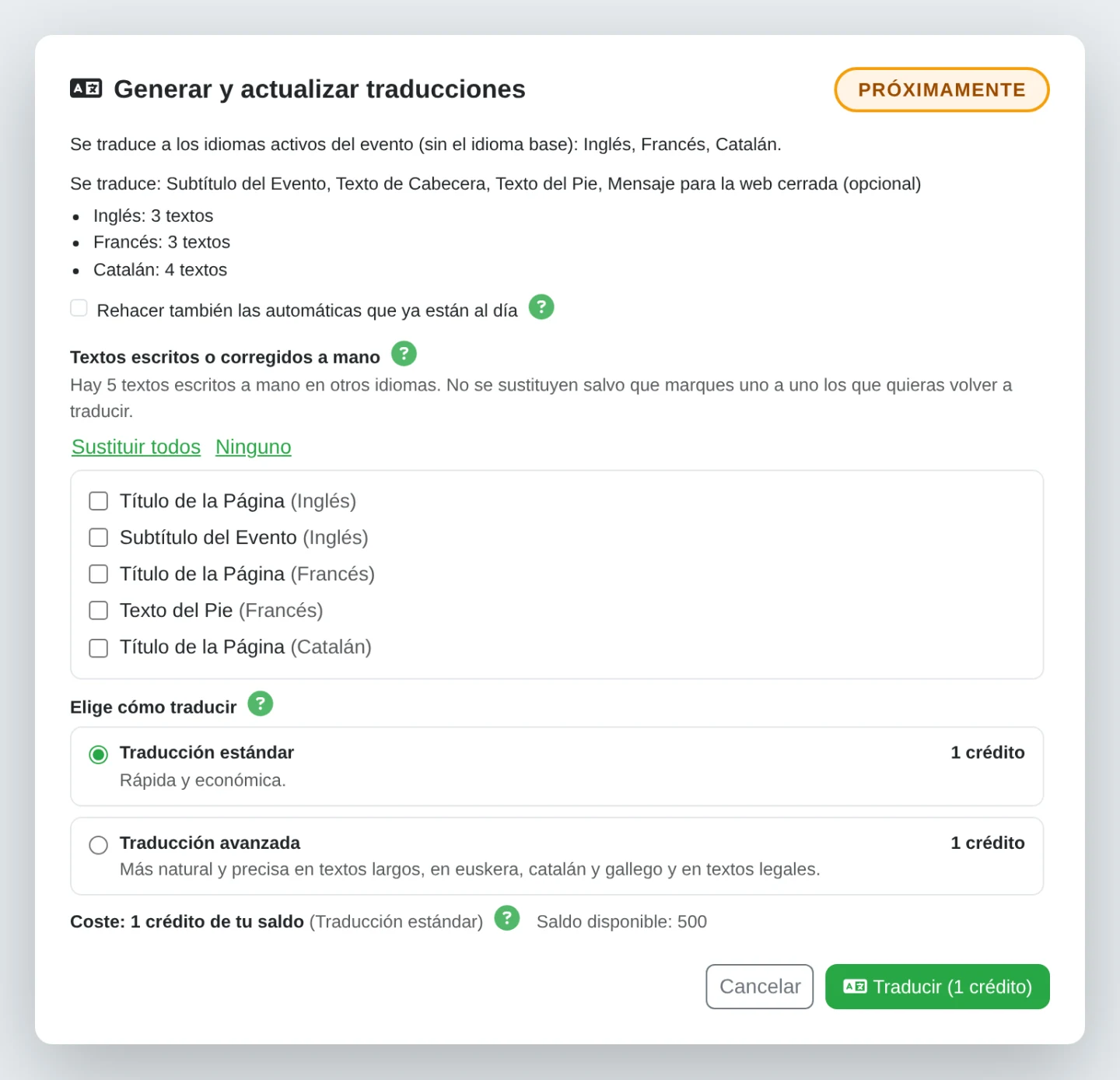
Estamos terminando un traductor automático dentro del panel. Todavía no está disponible y no tiene fecha. Así funcionará:
- Un botón, «Generar y actualizar traducciones», en la web de registro, los campos, el correo, la acreditación, el certificado y los SMS. Y otro, «Traducir todo el evento», en Editar grupo, para traducir de una vez la web, los campos, el correo, los diseños de acreditación y los certificados (los SMS se traducen en su propio envío).
- Traduce desde el idioma base a tus idiomas activos, y solo a ellos: no a los ocho.
- Dos opciones en cada pulsación: la traducción estándar, rápida y económica, y la traducción avanzada, más natural y precisa en textos largos, en euskera, catalán y gallego y en textos legales. Las dos son traducciones automáticas: conviene revisarlas.
- El precio, a la vista antes de confirmar. Se cobra en créditos de tu saldo según la extensión del texto, normalmente 1 crédito (en «Traducir todo el evento», al menos 1 por cada idioma base distinto que tengan las secciones). Cada opción enseña su precio y se cobra el de la que elijas, ni un crédito más. Si un idioma no se llega a traducir, no se cobra; si no hay nada que traducir, no se cobra nada.
- Nunca pisa lo que escribiste a mano. Por defecto rellena lo que está vacío y las traducciones automáticas cuyo original ha cambiado. Lo escrito o corregido a mano solo se sustituye si lo marcas tú, texto a texto. Y la casilla «Rehacer también las automáticas que ya están al día» sirve para volver a pedirlas, por ejemplo con la opción avanzada.
- Nada se guarda solo. Las traducciones aparecen en cada pestaña marcadas como «Automática: revísela», y no se guardan hasta que pulses Guardar. En la web pública no se ve ninguna marca.
- Solo viajan los textos del organizador, nunca datos de tus invitados. Los correos, teléfonos y enlaces que haya dentro del texto se sustituyen antes de enviarlo. Antes de activarla, añadiremos el proveedor de traducción a nuestro anexo de encargo de tratamiento.
Lo de siempre
«Activar idiomas» ya está en tu cuenta y tus grupos ya tienen sus idiomas activados: no hay que instalar ni actualizar nada. La traducción automática te la contaremos cuando esté lista.
Si tienes un evento en varios idiomas y quieres que lo revisemos contigo, escríbenos.